最近龍蝦很多,但就是個仰賴包裝的產品。Claude Code (CC) 的失敗就在於宣傳,說實話能力都有到,就是主打給工程師用,離大眾的距離就遠了。
龍蝦的宣傳,搞得自己像是讓一般人變成工程師的橋樑,你上橋才發現盡頭不是對岸,是一堆爬不過的山頭,架 server、拿固定 IP、算 token 成本,這堆麻煩事都省不了。
講白了,龍蝦就是 CC 加上讓你以為你可以的宣傳,但難關終究要面對的。
既然要讓 CC 全天候運轉,那麼就要解決一個問題,就是可以遠端進去開發跟用手機下指令。
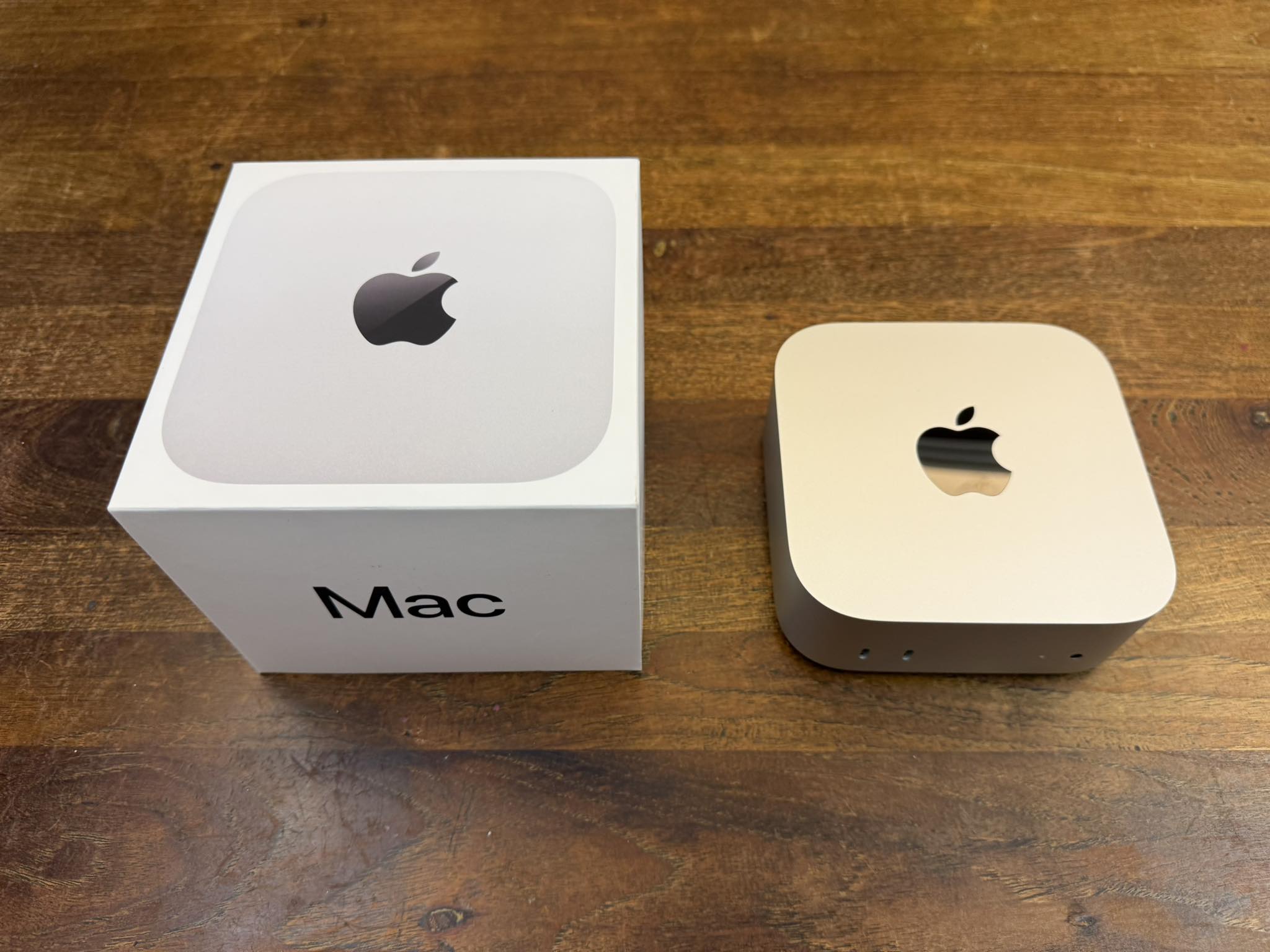
於是我就入手了一台 Mac Mini,專門當作 24 小時的遠端開發伺服器。
以下就分享我的實作筆記。
畢竟坑都踩了,總要記錄一些什麼下來。
下面的步驟你可以請CC幫你看,軟體設定的部分幫你做好,硬體的跟UI的設定,讓CC提醒你要做什麼。
Step 1:基本設定 — 讓 Mac Mini 永不休眠
關閉自動睡眠
到 系統設定 > 能源 中:
| 設定 | 值 | 原因 |
|---|---|---|
| 防止自動進入睡眠(顯示器關閉時) | 開啟 | 核心設定,讓 Mac 永遠保持喚醒 |
| 喚醒以進行網路存取 | 關閉 | 避免 DarkWake 循環 |
| 啟用 Power Nap | 關閉 | 避免背景維護觸發睡眠/喚醒 |
| 低耗電模式 | 關閉 | 避免省電模式干擾 |
到 系統設定 > 鎖定畫面 中:
- 使用電源轉接器時,閒置多久後關閉顯示器 → 設為 永不
Terminal 指令加強
sudo pmset -a displaysleep 0 disksleep 0 womp 0 powernap 0
sudo pmset -a autorestart 1
autorestart 1會讓 Mac 在斷電後自動重開機!
設定自動登入
到 系統設定 > 一般 > 使用者與群組 > 登入選項,將「自動登入」設為你的使用者帳號。這樣停電重開後不需要手動登入。
關閉自動更新
macOS 會在背景自動下載並安裝系統更新,更新完會重開機,對 24 小時運作的 server 來說是致命的。
# 關閉自動更新排程
sudo softwareupdate --schedule off
也可以到 系統設定 > 一般 > 軟體更新 > 自動更新,把以下選項全部關閉:
- 下載可用的更新項目
- 安裝 macOS 更新
- 安裝安全回應與系統檔案
確認目前的自動更新設定:
defaults read /Library/Preferences/com.apple.SoftwareUpdate
Step 2:手機也能操控 Claude Code
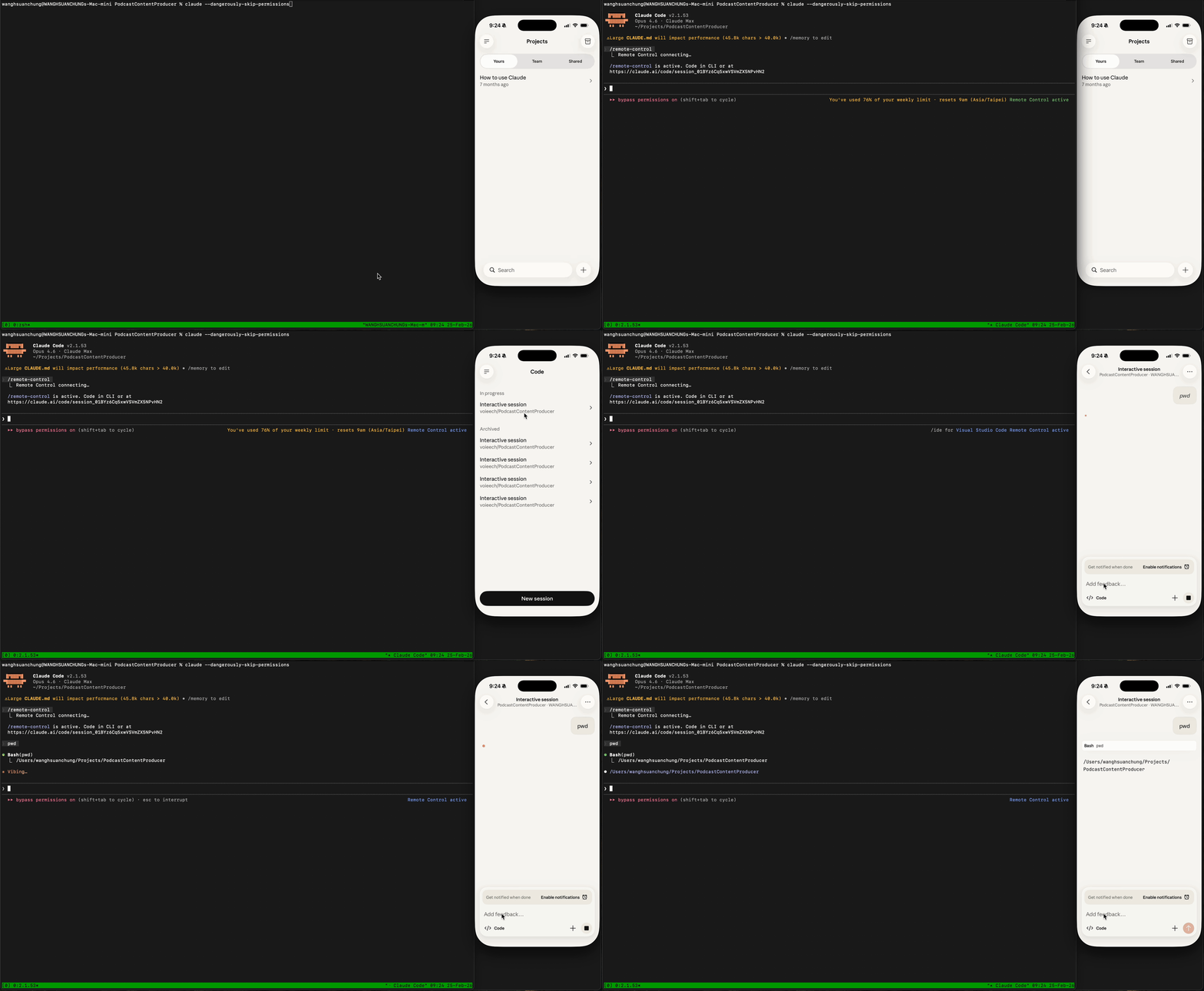
手機連上CC的方法非常簡單,不需要設定遠端連線方法,不用固定IP、不用tailscale反向代理。
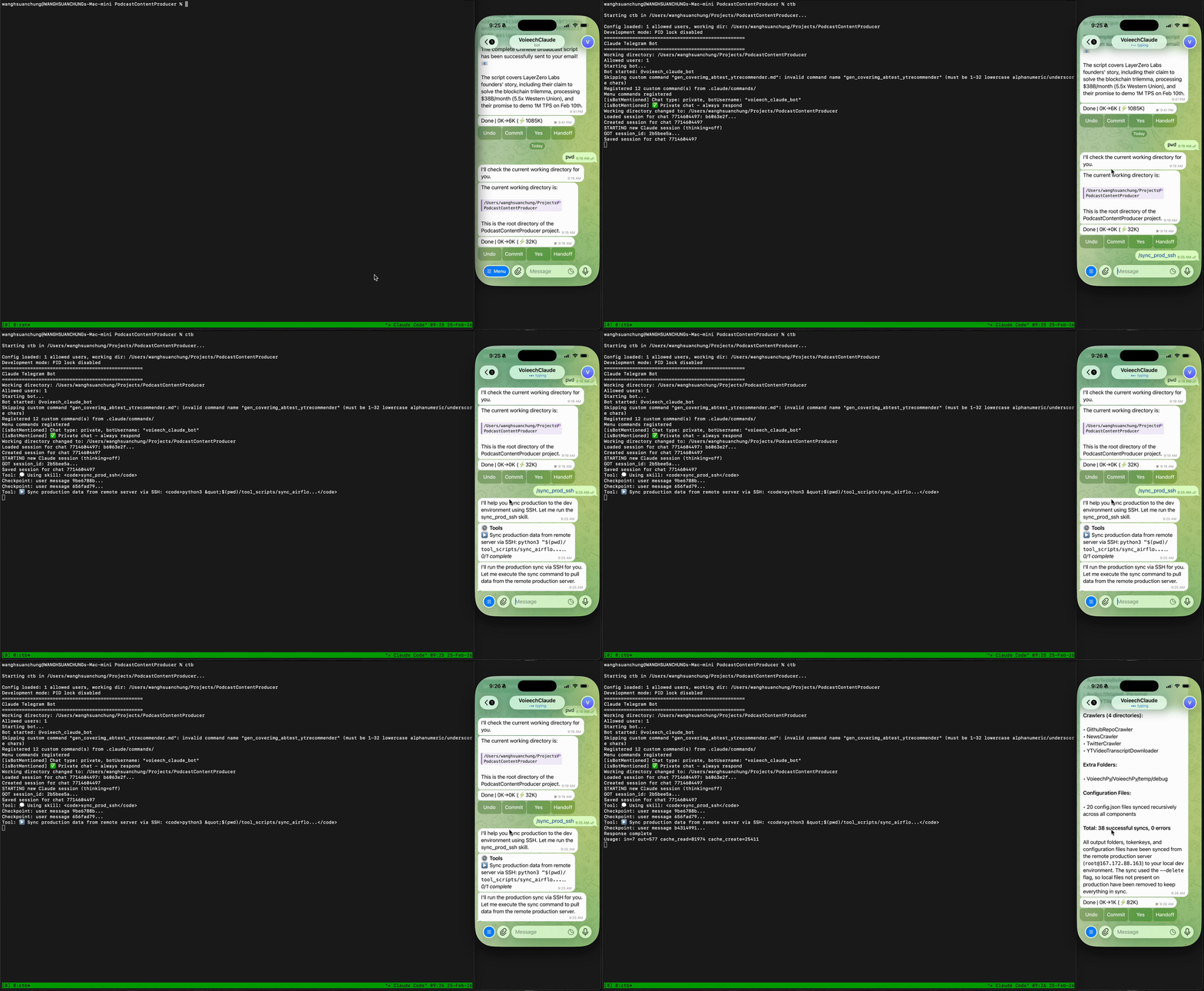
CC 終於推出手機操控了!昨天我才受不了 Happy Coder 的 session 紊亂,fork 了一把 Telegram Bot(CTB),把 Claude command 的功能補全上去(影片中 Telegram 的斜線「/」功能),今天 Claude 就官方推出手機功能。
三種方案我都用過了,來比較一下 Happy Coder、CTB 跟 Claude App:
- Happy Coder:交互整體做得很好,該有的功能都有,有斜線 commands、選項按鈕、diff view,切換不同 mode(YOLO mode、plan mode)跟 model 都有 UI 可以調整。缺點就是不太穩定,會亂開或開不了 session,租的機器記憶體太小,session 開太多記憶體會爆,所以後來沒用了。
- CTB:因為手機端的 app 不用重新刻,用 vibe coding 做客製化很方便,昨天花十分鐘就把 Claude command 做上去了。缺點是只能用 Telegram 現有的 UI widget,diff view 跟同意的流程就犧牲了,也無法選擇 mode 跟 model。不過只要透過電腦開 session,一開好就很穩定。
- Claude App:剛推出,基本上跟 CTB 差不多,要透過電腦開 session,目前還沒有把 Claude command 清單的功能做好。不過相信會急起直追,反正 Claude 內部已經進入 agent 奇點,等一個月什麼功能都有了。
Telegram CTB 操控畫面
Claude App Remote Control 操控畫面
Step 3:設定遠端存取
你需要能從任何地方連上這台 Mac Mini,有兩種方式:
方法 A:Tailscale
Tailscale 是一個零設定的 VPN 工具,它會給每台裝置一個固定的虛擬 IP,不管你的實體網路怎麼變,這個 IP 都不會變。
如果沒有要架設網站或其他服務給其他人使用,Tailscale的設定比較簡單,可以先使用,並略過下面的固定IP設定。
要註冊一個帳號,但用量小免費。
Mac Mini 上:
- 從 Mac App Store 下載安裝 Tailscale
- 登入你的帳號(Google / GitHub / Email 都可以)
- 記下分配到的 IP(例如
100.85.xx.xx) - 打開 Tailscale 偏好設定,啟用 「登入時啟動」
你的筆電上:
- 也安裝 Tailscale,用同一個帳號登入
- 之後就可以直接:
ssh your-username@100.85.xx.xx
方法 B:固定 IP + Port Forwarding
其實很多人不知道如果你的家用網路是由中華電信提供的,你可以申請一組固定IP,申請完大概半小時內就會收到通知信。
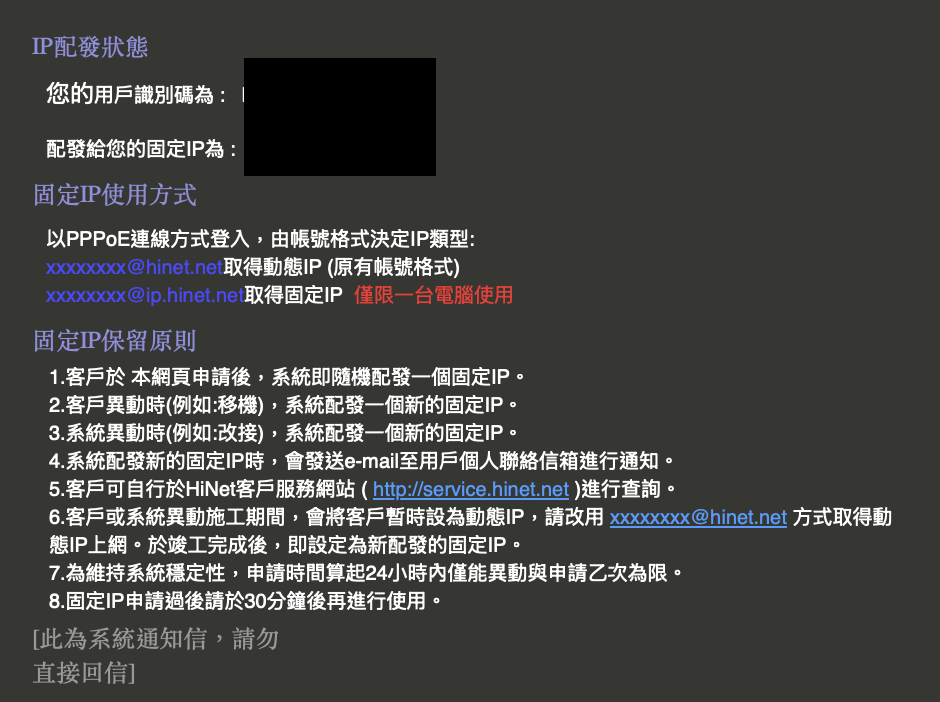
整體的網路架構如下:
Internet
  │
  ▼
[ 中華電信 Hinet Modem ] ── IP: https://192.168.1.1 (一定要加https不然找不到)
  │
  ▼
[ WiFi 分享器 ] ── IP: 192.168.0.1
  │  PPPoE 撥號取得固定 IP
  │  Port Forwarding: 外部 222 → 內部 22
  │
  ▼
[ Mac Mini ] ── IP: 192.168.0.188, SSH Port 22
設定分四個地方做,下面這些步驟太複雜讓CC開瀏覽器去做也可以,我就這樣搞的:
1. 中華電信 Modem:登入
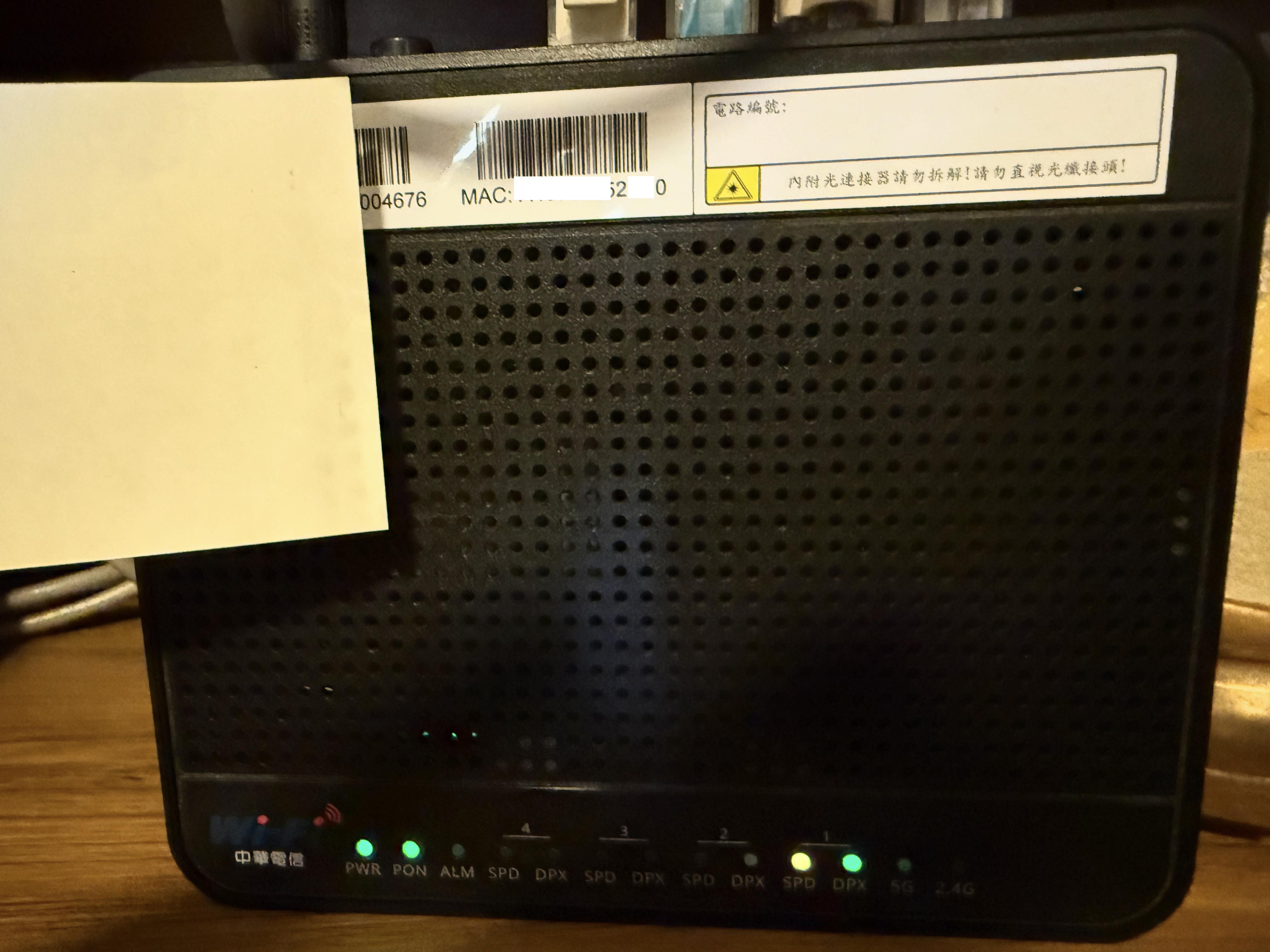
到 https://192.168.1.1(注意一定要加 https,用 http 會找不到)。帳號是 cht,密碼的規則是:機型代號前幾碼 + LAN MAC 位址後四碼(小寫)。例如 Alcatel I-040GW 的密碼就是 40gw + 後四碼,RTF8207W 就是 207w + 後四碼。MAC 位址印在機器背面的貼紙上。(參考來源)
2. 中華電信 Modem:設定 DMZ Host
登入後到 進階設定 > NAT > DMZ Host,把 DMZ Host 設為你的 WiFi 分享器的 IP(通常是 192.168.1.x,可以在 Modem 的連線設備清單中找到)。這樣 Modem 會把所有外部流量都轉發到你的 WiFi 分享器。
3. WiFi 分享器:PPPoE 撥號 + Port Forwarding
到 WiFi 分享器的管理頁面(通常是 http://192.168.0.1),做兩件事:
- PPPoE 撥號:把網際網路連線類型從「動態 IP」改成「PPPoE」,填入中華電信提供的帳號密碼。注意帳號要用
@ip.hinet.net結尾才會拿到固定 IP,用@hinet.net結尾只會拿到浮動 IP。 - Port Forwarding:在 NAT / 虛擬伺服器設定裡新增一條規則,外部 Port
222(不建議直接用 22)→ 內部 IP Mac Mini 的區域網路 IP(例如192.168.0.188)→ 內部 Port22。
4. Mac Mini:開啟遠端登入
到 系統設定 > 一般 > 共享 > 遠端登入 → 開啟。這樣 Mac Mini 才會接受 SSH 連線。
設定完就可以從外面連線了:
ssh -p 222 your-username@your-fixed-ip
Step 4:開啟 Screen Sharing(螢幕分享)
有時候需要看到桌面環境(例如安裝 App 或調整系統設定),打開螢幕分享很方便:
- 到 系統設定 > 一般 > 共享 > 螢幕共享 → 開啟
- 從另一台 Mac 開啟 螢幕共享 App(Spotlight 搜尋 “Screen Sharing”)
- 輸入 Tailscale IP 或區域網路 IP 即可連入
Step 5:安裝 Claude Code
安裝 Node.js(如果還沒有)
# 用 Homebrew 安裝
brew install node

# 確認版本(需要 Node.js 18+)
node --version
安裝 Claude Code
npm install -g @anthropic-ai/claude-code

# 啟動 Claude Code,第一次會引導你登入或設定 API Key
claude
# or enable chrome and yolo mode
claude --dangerously-skip-permissions --chrome
Step 6:使用技巧
善用 tmux 保持 Session
SSH 斷線後 Claude Code 會中斷,所以強烈建議用 tmux:
# 建立新 session
tmux new -s claude-dev

# 在裡面啟動 claude code
claude

# 要離開時按 Ctrl+B 再按 D(detach)
# 下次 SSH 回來重新 attach:
tmux attach -t claude-dev
這樣即使 SSH 斷線,Claude Code 的 session 也不會中斷。
用 Headless Mode 跑長時間任務
Claude Code 支援 headless 模式,可配合 crontab 或 airflow 等排程工具設定定時工作或是多併發:
# 用 -p 指定任務,--allowedTools 控制權限
claude -p "幫我重構 src/ 底下所有的 API handlers,改用新的 error handling pattern" \
  --allowedTools "Read,Write,Edit,Glob,Grep,Bash"
最終確認清單
設定完之後,用以下指令確認一切正常:
# 確認 Mac 不會睡眠
pmset -g

# 確認 Tailscale 運作中
tailscale status

# 確認 SSH 正常
ssh your-username@your-tailscale-ip "echo 'SSH OK'"

# 確認 Claude Code 正常
claude --version
架構總覽
你的筆電(咖啡廳 / 公司 / 家裡)
  │
  ├── Tailscale VPN ──→ Mac Mini (100.85.xx.xx)
  │                        ├── tmux session
  │                        │     └── Claude Code
  │                        └── 你的專案程式碼
  │
  └── 固定 IP(備援)──→ Router ──→ Mac Mini (192.168.0.188:22)
有問題歡迎留言討論!